

Использование загрузки-выгрузки в формате CommerceML

Если вы кладовщик или бухгалтер, то наверняка сталкивались с такой проблемой, что приходные накладные приходится вводить в компьютер. И зачастую вводить приходится много и очень объемных накладных. А если вы программист, то наверняка не раз шутили: "Пользователи хотят, чтобы компьютер сам в себя накладные вводил. По их пониманию это и есть автоматизация". А если кроме шуток, то ввод накладных автоматизировать можно. Например, поставщик отправляет их покупателю в электронном формате, а затем уже на стороне покупателя происходит программная загрузка. Многие программисты наверняка сталкивались с задачей написания такой программы. Но на самом деле в 1С подобная задача уже решена. Это обмен данными в формате CommerceML.
- Описание
- Подробнее
Описание
Использование загрузки выгрузки в формате CommerceML
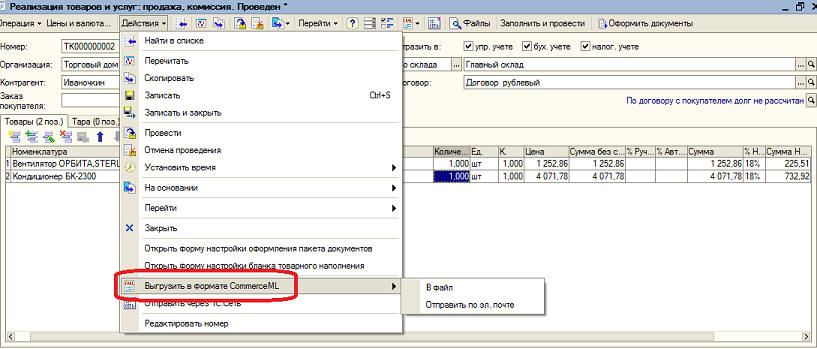
Итак, допустим, у поставщика стоит программа 1С 8.1 Управление торговлей, а у покупателя 1С 8.2 Комплексная автоматизация. Выписав накладную, поставщик может выгрузить ее в файл или сразу отправить по электронной почте:
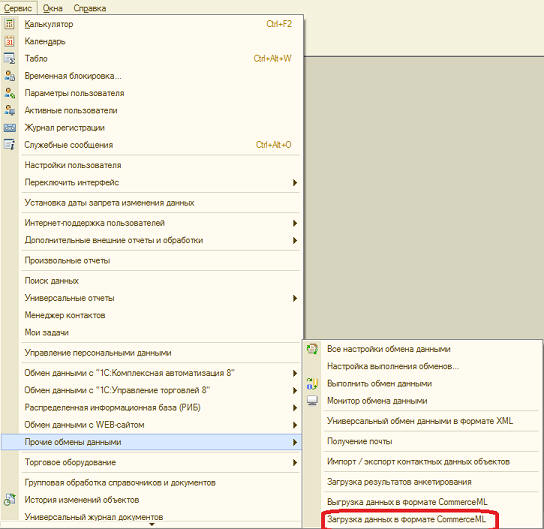
Получив файл, покупатель выбирает в свой 1С пункт меню «Сервис» —> «Прочие обмены данными» —> «Загрузка данных в формате CommerceML«:
Обработка загрузки в формате CommerceML представляет из себя окно, где нужно выбрать способ загрузки, а если загрузка происходит из файла, то указать имя файла. При этом компьютер спросит, загружать ли данные из файла:
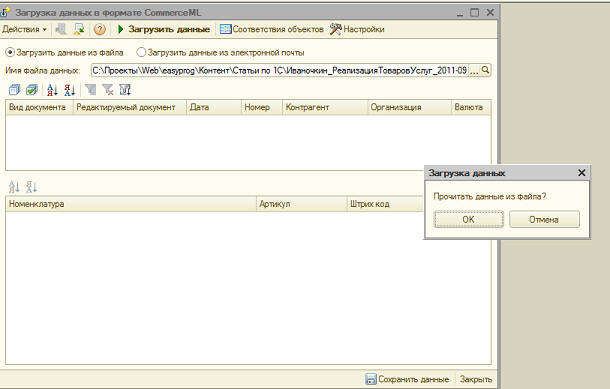
При ответе «Да» произойдет предварительная загрузка, загруженная информация отобразится на экране, но в память еще не попадет. Если обработка не смогла сопоставить какие-либо объекты поставщика, она сообщит об этом:
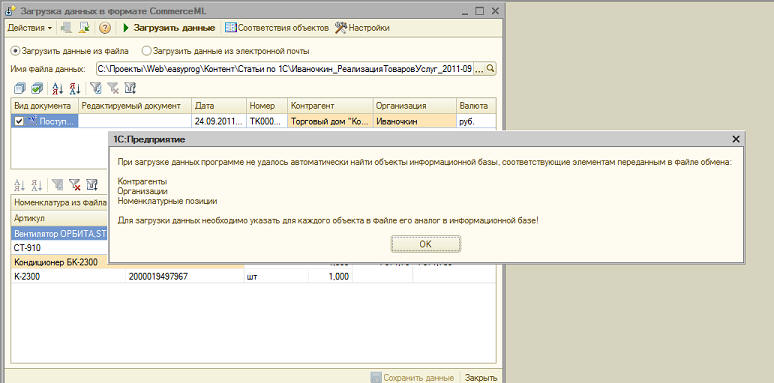
И предложит указать соответствия вручную (к счастью, вручную это придется делать только один раз: в следующих накладных обработка найдет сопоставленные ранее объекты автоматически, кроме того, несопоставленные элементы можно автоматом создать в базе данных, если их нет):
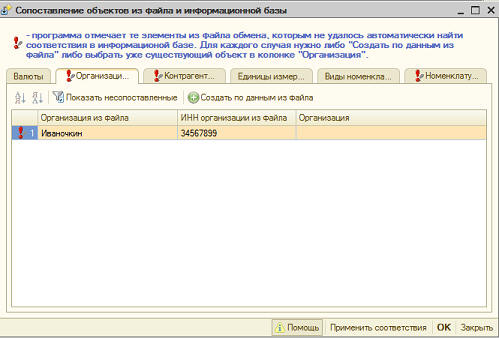
В нашем примере у нас получилось, что не сопоставлена организация (покупатель), контрагент (поставщика) и номенклатура. Итак, сначала сопоставим организацию:
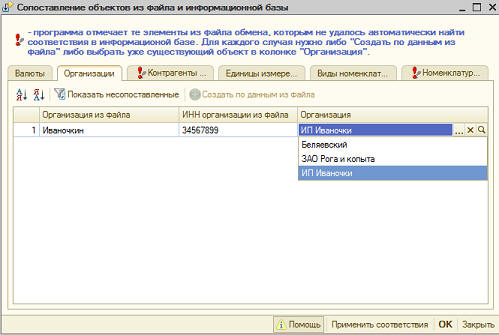
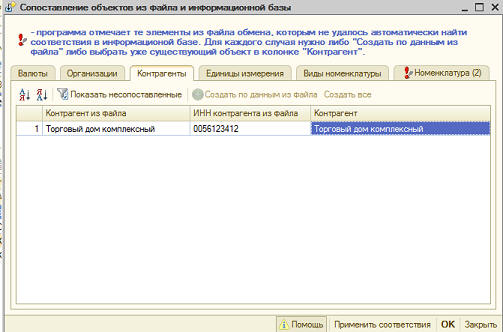
Затем сопоставляем контрагента:
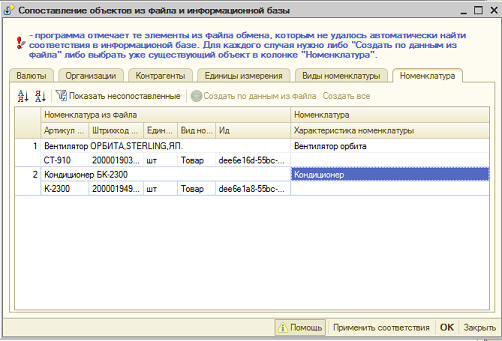
И номенклатуру:
После проставления соответствий загруженные данные можно сохранить:
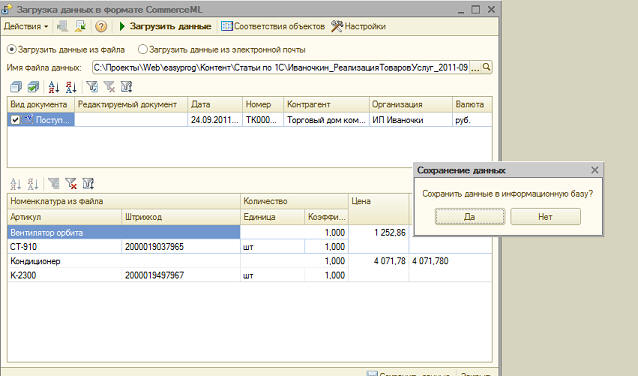
В результате сохранения в базе данных появится накладная. Правда, некоторые данные, например склад, придется все равно указать вручную, но зато такая трудоемкая работа, как ввод табличной части, будет сделана автоматически.
Стоит иметь в виду, что сопоставление контрагентов и организаций происходит по ИНН и КПП, поэтому, если вы сопоставили организации и контрагенты, забейте в них эти реквизиты. Номенклатура сопоставляется по наименованию или артикулу, поэтому, если вы выбрали номенклатуру для сопоставления вручную, проставьте в ней артикул.
Источник: http://easyprog.ru/index.php?option=com_content&task=view&id=952&Itemid=48


